Tema
Stock opname
Menu: Inventaris → Stock Opname. Mencocokkan stok di aplikasi dengan hitungan fisik.
Untuk apa?
Menghitung barang di rak/freezer lalu menyamakan stok di aplikasi dengan kenyataan.
Dampak ke toko
- Stok di kasir dan halaman preorder jadi benar, sehingga tidak menjual barang yang ternyata habis atau menolak pesanan padahal barangnya ada.
- Kerugian terlihat dalam rupiah. Kolom Nilai Selisih menunjukkan berapa uang yang hilang karena barang rusak, kedaluwarsa, atau hilang.
- Laporan laba lebih jujur, karena nilai persediaan sesuai barang yang benar-benar ada.
- Lakukan rutin, misalnya sebulan sekali untuk semua barang dan seminggu sekali untuk barang mahal atau cepat rusak.
Siapa yang sebaiknya akses
Gudang yang menghitung, Manager/Owner yang memeriksa sebelum Simpan & Posting. Kasir tidak perlu. Sebaiknya penghitung bukan orang yang sehari-hari memegang barang tersebut. Lihat Peran & hak akses.
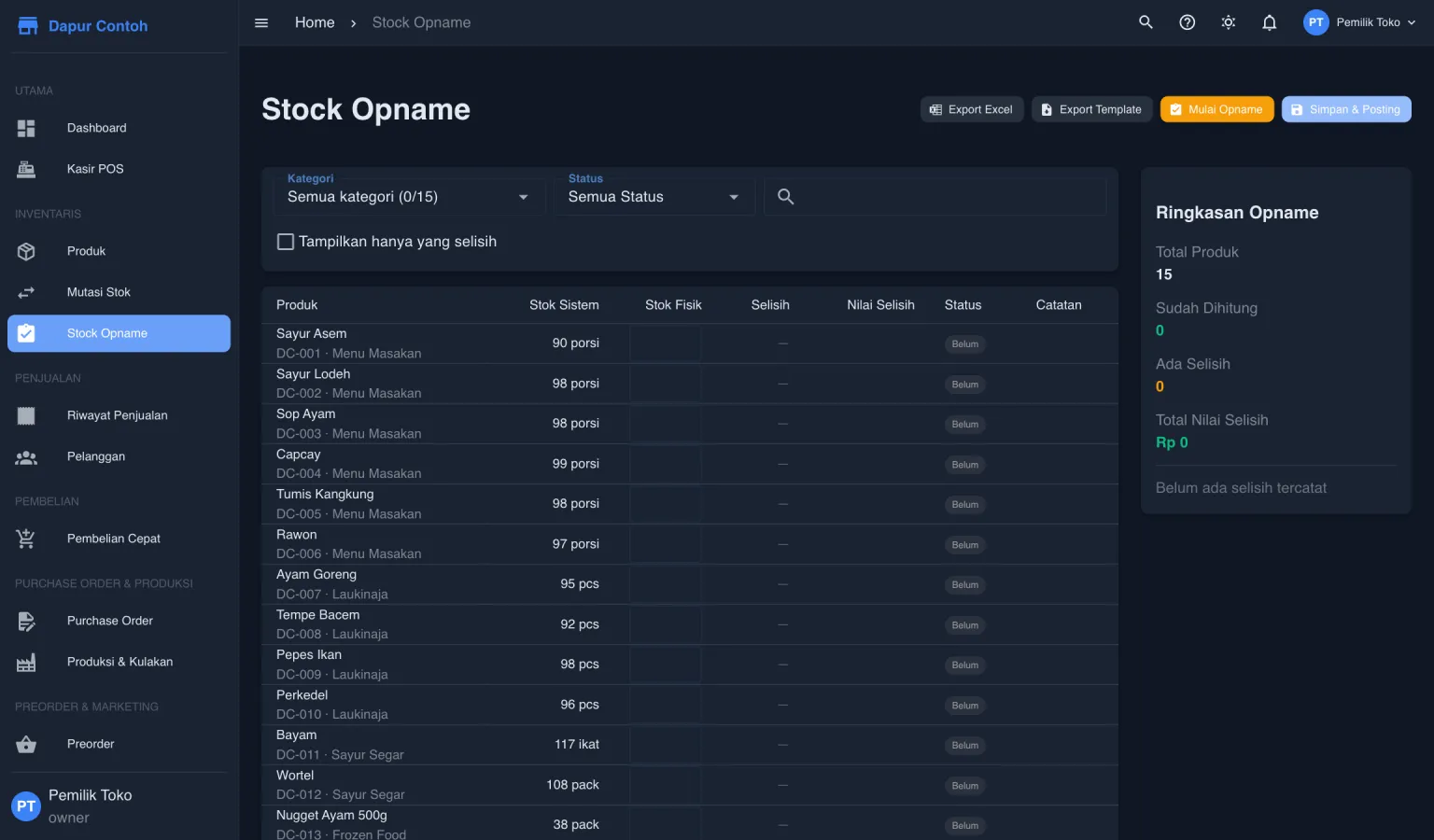
Langkah
- Klik Mulai Opname, isi label (mis. Opname November — Akhir Bulan), klik Mulai.
- Pilih Kategori untuk mengerjakan per rak/kelompok. Angka di samping nama kategori menunjukkan progres, mis. Menu Masakan (12/435).
- Isi kolom Stok Fisik. Tekan
Enteruntuk pindah ke produk berikutnya (otomatis lanjut ke halaman berikutnya). - Periksa kolom Selisih dan Nilai Selisih. Gunakan filter Status → Selisih atau Tampilkan hanya yang selisih untuk mengecek ulang.
- Klik Simpan & Posting.
Hanya produk yang sudah diisi yang diposting. Produk lain tidak berubah, jadi opname bisa dilakukan per kategori di hari yang berbeda.
Setelah diposting, selisihnya tercatat di Mutasi stok dengan tipe Opname.
Angka tidak hilang
Hitungan yang sudah diketik tersimpan otomatis di browser. Jika halaman ter-refresh, angkanya kembali. Selesaikan opname di perangkat yang sama.
Template Excel
Export Template mengunduh daftar produk dengan kolom stok_fisik kosong untuk dicetak dan diisi di gudang. Export Excel mengunduh hasil opname.