Tema
Riwayat penjualan
Menu: Penjualan → Riwayat Penjualan. Berisi semua transaksi kasir, pengiriman dan preorder.
Untuk apa?
Tempat melihat, mencari, dan menindaklanjuti semua transaksi: cetak ulang struk, konfirmasi COD, atur pengiriman, edit, retur, atau void.
Dampak ke toko
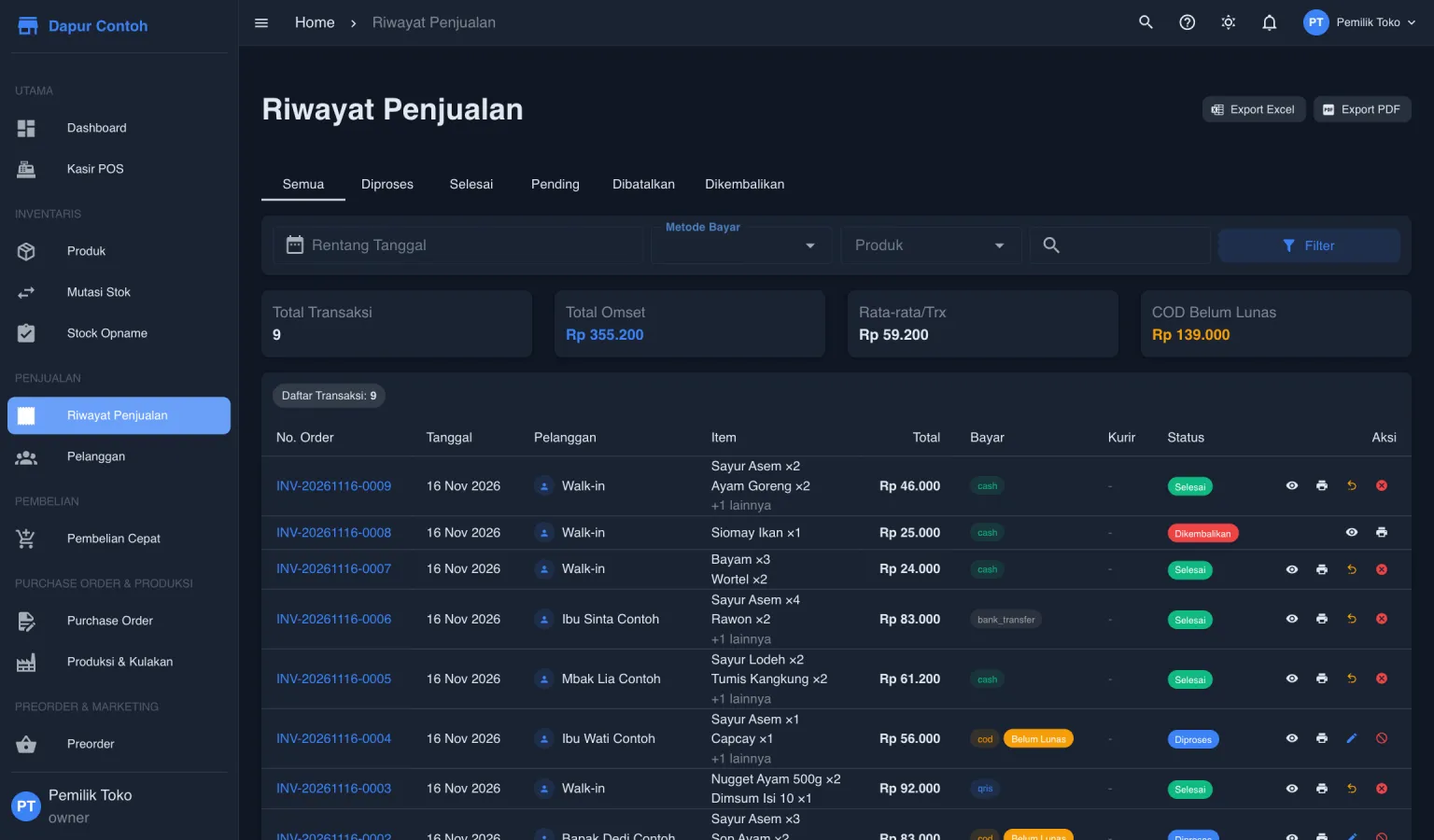
- Tab Diproses adalah daftar pesanan yang belum beres. Jika tidak dicek, pesanan COD bisa terlupa dan uangnya tidak tertagih.
- Konfirmasi COD memindahkan piutang menjadi uang masuk. Hanya konfirmasi setelah uang benar-benar diterima.
- Tab Dibatalkan/Dikembalikan sebaiknya diperiksa Owner secara rutin untuk memastikan tidak ada pembatalan yang mencurigakan.
Siapa yang sebaiknya akses
Melihat: Kasir, Manager, Owner (Kurir untuk pengiriman). Void/retur/batal: Manager, Owner. Lihat Peran & hak akses.
Tab status
| Tab | Isi |
|---|---|
| Semua | Semua transaksi |
| Diproses | Belum selesai, mis. COD yang belum dikirim/dibayar. Cek tab ini setiap hari. |
| Selesai | Sudah lunas |
| Pending | Pesanan menunggu konfirmasi |
| Dibatalkan | Dibatalkan |
| Dikembalikan | Di-void |
Mencari transaksi
Gunakan filter tanggal (ada pilihan cepat: Hari ini, 7 Hari, Bulan ini, …), status, metode bayar, Produk, atau kotak pencarian. Kotak pencarian mencari no. order, nama/HP pelanggan, dan nama produk. Hasilnya bisa diekspor ke Excel atau PDF.
Siapa saja yang membeli suatu produk?
Contoh: siapa yang membeli Sayur Asem hari ini, kemarin, minggu ini, atau bulan ini.
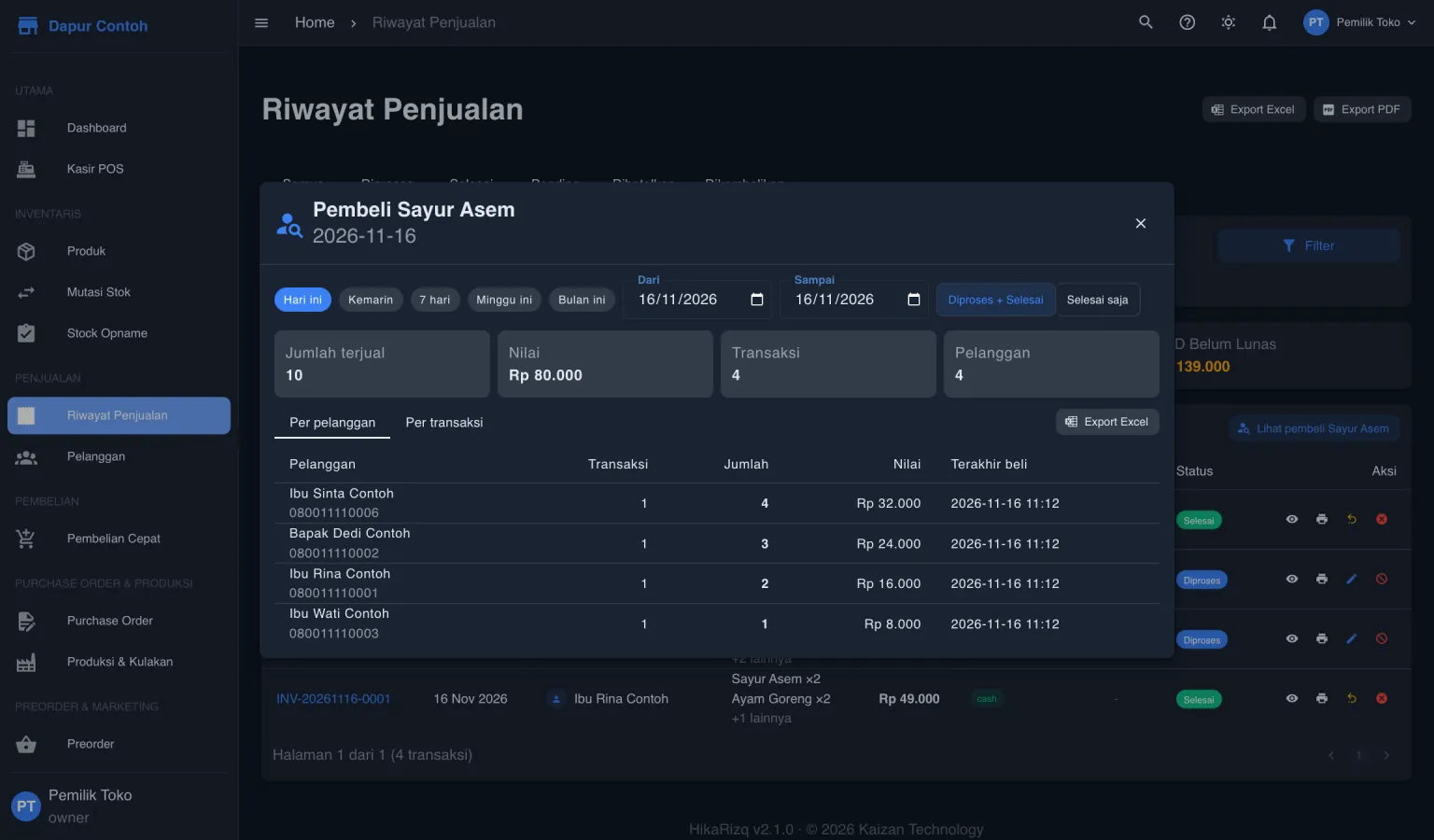
- Di kolom Produk, ketik dan pilih Sayur Asem. Daftar hanya menampilkan transaksi yang berisi produk itu.
- Klik Lihat pembeli Sayur Asem di atas tabel.
- Pilih periode: Hari ini, Kemarin, 7 hari, Minggu ini, Bulan ini, atau isi tanggal Dari–Sampai.
- Tab Per pelanggan menunjukkan siapa saja pembelinya dan berapa banyak; tab Per transaksi menunjukkan setiap pembelian beserta catatannya.
- Export Excel untuk menyimpan daftarnya.
Cara lain: Laporan Penjualan → Per Produk, lalu klik nama produknya.
Ikon di setiap baris
| Ikon | Fungsi |
|---|---|
| 👁 Detail | Rincian item, pengiriman, riwayat edit |
| 🖨 Cetak | Cetak ulang struk |
| ✏️ Edit | Hanya transaksi belum dibayar. Lihat Edit transaksi |
| ↩ Retur | Hanya transaksi selesai/lunas |
| ⊗ Void / Batalkan | Lihat Retur, void & batal |
Konfirmasi COD
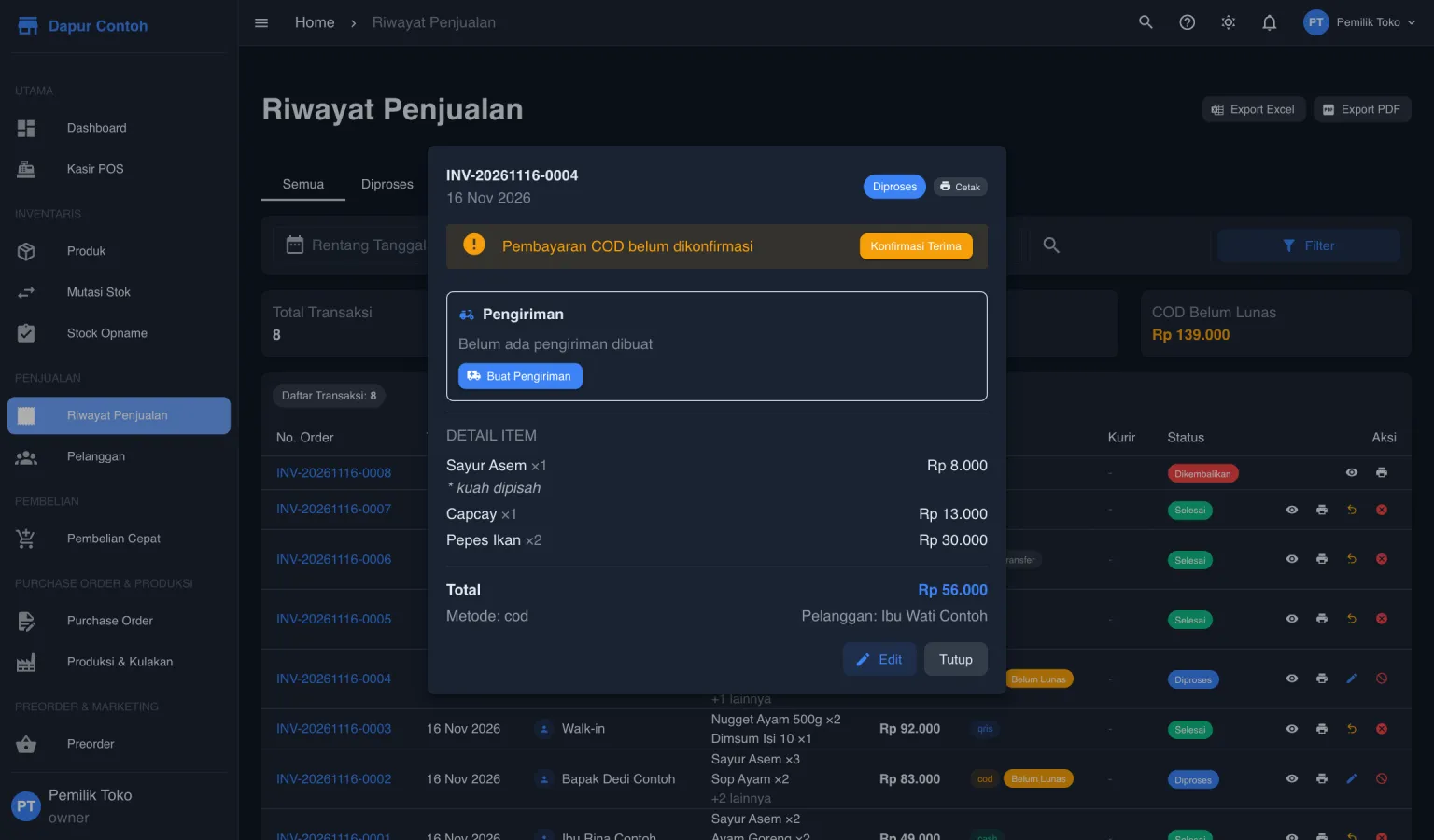
Transaksi COD tampil Belum Lunas. Setelah uang diterima dari kurir/pelanggan, buka Detail, pilih cara uang masuk (Tunai, QRIS, atau Transfer), lalu klik Konfirmasi Terima. Transaksi menjadi lunas; tunai dicatat ke Kas, QRIS/transfer ke Bank.
Jika kurir sudah menandai terkirim, di sini tertulis Kurir melaporkan diterima tunai/via QRIS dan pilihan cara bayar otomatis mengikutinya. Cocokkan dulu dengan uang yang disetor atau mutasi rekening. Tombol QRIS menampilkan QRIS bernominal untuk pelanggan yang membayar di toko. Lihat Kurir & rute.
Pengiriman
Di jendela Detail, bagian Pengiriman:
- Buat Pengiriman — membuat data kirim (kurir toko atau ekspedisi).
- Tetapkan Kurir — memilih kurir toko yang mengantar.
- Update Status Pengiriman — misalnya Dalam perjalanan atau Terkirim.