Tema
Kurir & rute (untuk admin)
Modul Kurir & Rute untuk toko yang mengantar dengan kurir sendiri. Menu: Pengiriman & Pembayaran → Kurir & Rute.
Untuk apa & dampaknya
- Semua pesanan Antar (dari kasir maupun preorder) otomatis muncul per tanggal kirim — tidak ada yang terlewat.
- Rute diurutkan otomatis dari toko ke rumah terdekat berikutnya: jarak & bensin lebih hemat, kurir tidak bolak-balik.
- Uang COD yang dibawa kurir (tunai / QRIS) terlihat per kurir, sehingga setoran mudah dicocokkan.
Akses: izin courier.manage (bawaan Owner & Manager). Kurir hanya melihat pesanannya sendiri di aplikasi kurir.
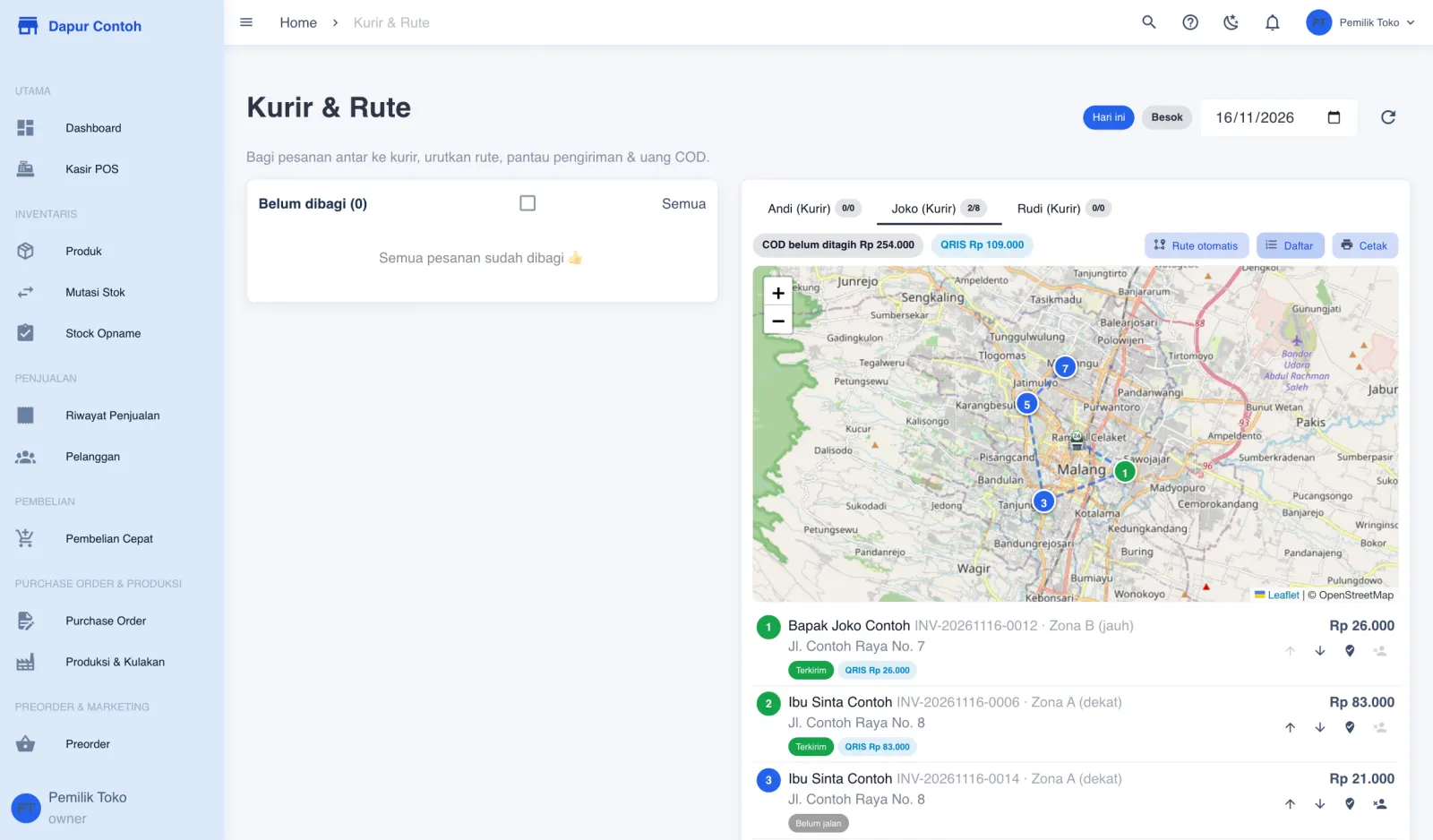
Persiapan (sekali saja)
- Akun kurir — Sistem → Pengguna → Tambah, peran Kurir. Satu akun per kurir. Sebelum ada akun kurir, kolom kanan halaman ini masih kosong.
- Lokasi toko — di halaman Kurir & Rute klik Tandai lokasi toko (titik awal rute).
- Titik pelanggan — klik ikon 📍 di samping pesanan, lalu klik rumah pelanggan di peta (atau Pakai lokasi saya / Cari dari alamat bila tersedia). Titik tersimpan di data pelanggan dan dipakai untuk pesanan berikutnya.
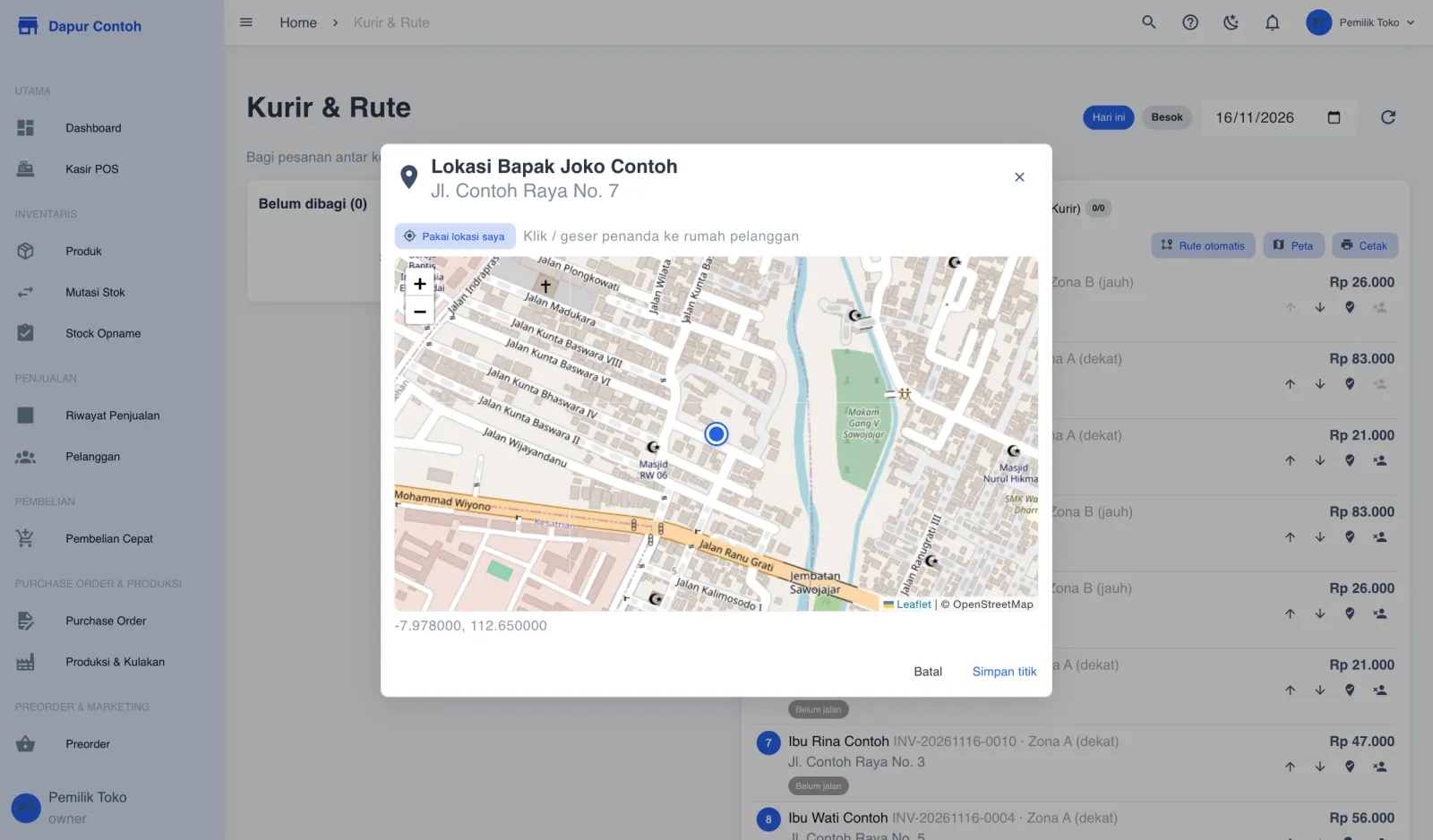
Titik terisi sendiri seiring waktu
Kurir bisa menekan Simpan titik di sini saat berada di depan rumah pelanggan. Setelah beberapa minggu, sebagian besar pelanggan tetap sudah punya titik tanpa perlu ditandai satu per satu.
Wilayah kurir (Area Kurir) — opsional
Jika tiap kurir punya wilayah tetap, atur sekali di Pengiriman → Area Kurir → Tambah Area Kurir:
| Tipe area | Cocok jika | Butuh titik lokasi? |
|---|---|---|
| Zona (linked zona) | Kurir memegang kategori ongkir tertentu, mis. Joko: Kategori A–D | Tidak — dicocokkan dari kategori ongkir pesanan |
| Radius | Kurir melayani lingkaran X km dari satu titik | Ya |
| Poligon | Wilayah digambar bebas di peta | Ya |
Isi juga maks. antaran per hari bila perlu. Satu kurir boleh punya beberapa area.
Bedanya Area Kurir dengan Kurir & Rute
Area Kurir = aturan siapa memegang wilayah mana (diatur sekali). Kurir & Rute = pekerjaan harian: membagi pesanan hari itu, mengurutkan rute, memantau antaran dan uang COD. Tombol Bagi otomatis memakai Area Kurir untuk membagi pesanan.
Setiap hari
- Pilih tanggal (Hari ini / Besok).
- Kolom Belum dibagi dikelompokkan per zona.
- Bagi otomatis — pesanan dibagi ke kurir yang wilayahnya cocok (Area Kurir). Jika beberapa kurir cocok, yang antarannya paling sedikit yang dapat. Pesanan yang tidak cocok dengan area mana pun tetap di kolom ini.
- Manual — centang pesanan (atau pilih per zona), pilih kurir, klik Bagikan.
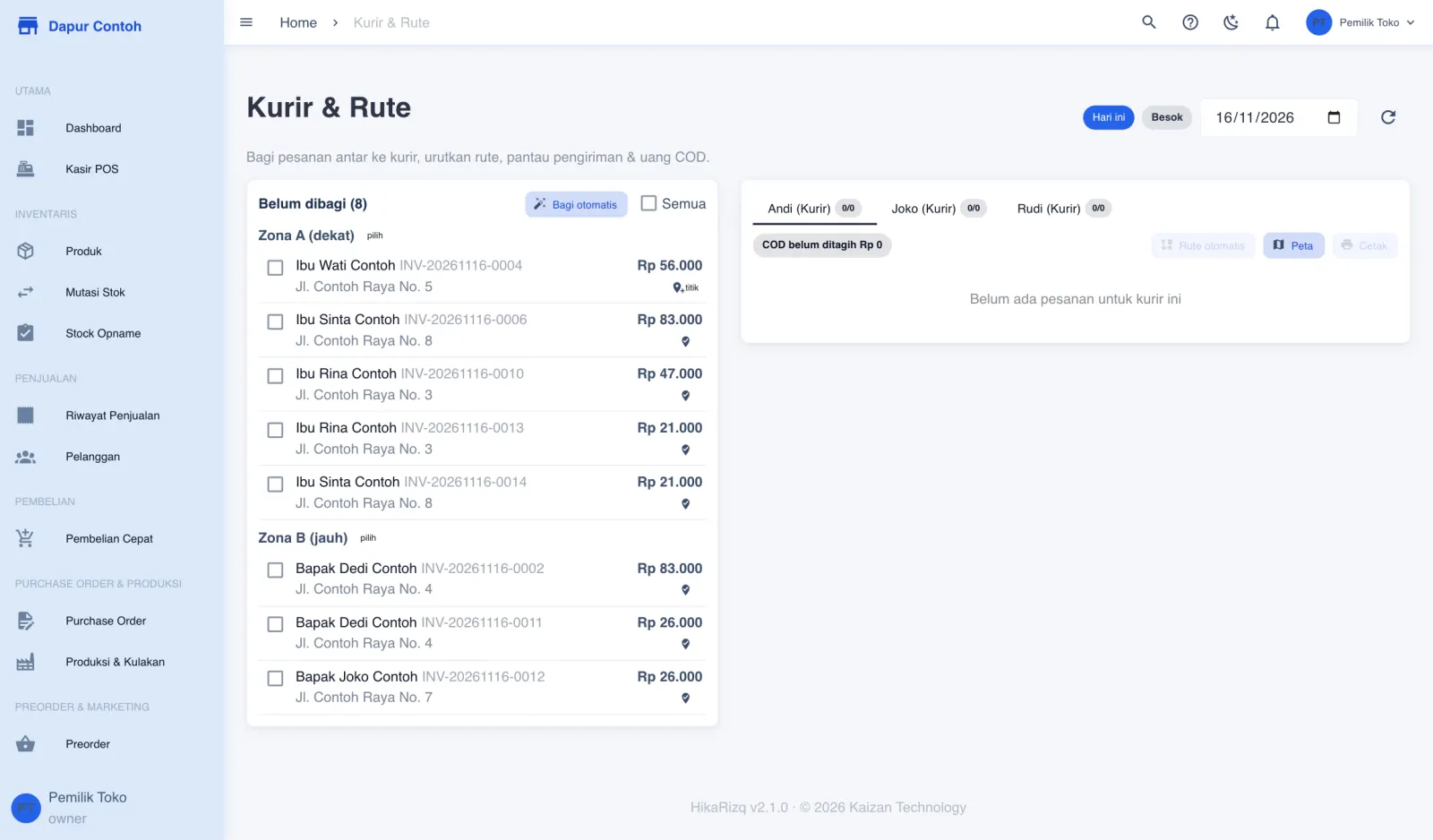
- Di tab kurir, klik Rute otomatis. Urutan dihitung dari toko ke titik terdekat berikutnya lalu dirapikan agar tidak ada jalur yang saling memotong. Pesanan tanpa titik ditaruh di akhir, dikelompokkan per zona.
- Atur manual bila perlu dengan panah ↑ ↓. Klik Peta untuk melihat rutenya.
- Cetak daftar antar (nama, alamat, HP, nominal tagih, kolom paraf) bila kurir butuh kertas.
Pesanan yang belum berangkat bisa dilepas dari kurir (ikon 👤✕) dan dibagi ulang.
Memantau & setoran
Di tab kurir terlihat status tiap pesanan (Belum jalan, Diantar, Terkirim, Gagal + alasannya) dan ringkasan:
- COD belum ditagih — uang yang masih harus ditagih kurir,
- Tunai di kurir — uang tunai yang harus disetor kurir,
- QRIS — sudah masuk rekening toko, cek di mutasi.
Uang COD belum dianggap lunas walau kurir sudah menandai terkirim. Kasir/owner mengonfirmasi di Riwayat Penjualan → detail pesanan → Konfirmasi Terima setelah uang tunai disetor atau QRIS terlihat di rekening. Pilihan Tunai/QRIS/Transfer otomatis mengikuti laporan kurir, dan jurnal masuk ke akun Kas atau Bank sesuai pilihan.
Kenapa tidak langsung lunas?
Agar uang yang dibawa kurir selalu dicocokkan dulu. Kalau lunas otomatis, uang tunai yang tidak disetor tidak akan ketahuan.